


Senin, 26 September 2016
Use case Diagram ATM dan sequence Diagram


adapun aktor yang terlibat : Nasabah, Operator, Bank
dan use case : session, transaksi, ganti pin, transfer, pembayaran, informasi saldo, penarikan tunai, system startup, system shutdown.
berikut gambar dari use case diagram dari ATM :

adapun kegunaan dari use case tersebut dijelaskan dibawah ini :
System Startup :
Sistem akan dihidupkan ketika operator mengarahkan switch ke posisi "on" pada mesin atm dan operator
akan memasukkan jumlah uang yang tersedia pada brankas atm sehingga mesin atm sudah terkoneksi ke bank
dan nasabah sudah dapat memakai mesin Atm.
System Shutdown :
Sistem akan dimatikan ketika operator sudah memastikan bahwasanya tidak ada lagi nasabah yang menggunakan mesin ATM
dengan mengarahkan switch ke posisi "off" pada mesin atm dan operator bebas untuk melakukan maintenance (seperti mengisi kembali uang dan kertas nota ke brankas)
Session use case :
session dimulai ketika nasabah memasukkan kartu ATM ke mesin ATM. mesin ATM akan menarik kartu tersebut dan akan membacanya
(jika kartu tidak masuk dengan sempurna maka kartu akan dieject kembali dan akan muncul pesan error pada layar). Setelah kartu ATM berhasil dibaca
oleh mesin ATM maka nasabah akan diminta untuk memasukkan PIN jika PIN salah maka akan muncul pesan INVALID PIN dan nasabah diminta untuk memasukkan
PIN kembali, dan jika PIN benar maka transaksi dapat dilakukan. setelah transaksi selesai dilakukan maka nasabah akan ditanyai apakah ingin melanjutkan
transaksi atau tidak, jika iya, maka kembali transaksi lagi dan jika tidak, kartu ATM akan direject sekaligus dengan print nota.
Transaksi Use case :
Transaksi disini merupakan transaksi yang terdapat pada menu atm BNI yaitu meliputi (Transfer, Informasi Saldo, pembayaran, tarik tunai, ganti pin)
dan transaksi dimulai jika sudah melewati tahap session dimana kartu ATM sudah terbaca di mesin ATM dan PIN yang dimasukkan benar.
untuk melakukan transaksi tarik tunai biasanya akan ada option jumlah uang yang ingin ditarik ataupun dengan memasukkan jumlah uang yang ingin dimasukkan
(dalam kelipatan 50.000 atau 100.000) uang yang ingin ditarik maximal sama dengan saldo yang ada pada rekening (jika bank BNI) dan jika memenuhi syarat
maka transaksi berhasil dan nota akan terprint sekaligus dengan uang akan dapat diambil.
semua aktifitas akan tercatat pada log ATM.
Informasi saldo use case :
informasi saldo merupakan suatu informasi pada rekening seorang nasabah terkait saldo yang ia miliki. jika transaksi ini yang dipilih oleh nasabah
maka pada layar mesin ATM akan ditampilkan informasi saldo yang tersisa pada rekening nasabah.
Transfer use Case :
pada transaksi transfer terbagi menjadi dua yaitu transfer antar sesama bank atau transfer beda bank, jika transfer berbeda bank maka perlu dimasukkan kode ban
tujuan dan apabila tujuan nya antar sesama bank maka tidak perlu memasukkan kode bank, cukup memasukkan no rekening tujuan saja.
pembayaran use case :
pada transaksi pembayarn terdapat beberapa menu lagi diantaranya (pembayaran tiket, voucher telpon, pendidikan, dll) silahkan memilih salah satu menu
yang tersedia pada menu pembayran, dan ketika transaksi selesai maka mesin akan mencetak nota sebagai bukti transaksi.
tarik tunai use case :
tarik tunai merupakan proses untuk menarik uang, biasanya pada menu tampilan utama sudah tersedia jumlah uang yang ingin ditarik (100 ribu, 300 ribu, 1.5 juta)
akan tetapi juga bisa input secara tersendiri sesuai dengan keperluan nasabah (dengan syarat kelipatan 50 ribu dan 100 ribu).
ganti pin usecase :
untuk mengganti PIN ATM sebelumnya kan dimintai memasukkan PIN yang lama, jika benar maka akan dimintai memasukkan PIN yang baru dan konfirmasi PIN sekali lagi
untuk meyakinkan.
System Startup :


Selasa, 13 September 2016
UML Diagram Air Conditioner
Gambar Dibawah ini merupakan UML (Unified Modeling Languange) Diagram Air Conditioner. Gambar tersebut dibuat dengan menggunakan draw.io , dan pada gambar tersebut diperlihatkan hubungan antara user dan perangkat AC.
Use Case Diagram :
Use case adalah abstraksi dari interaksi antara sistem dan user. Use case bekerja dengan cara mendeskripsikan tipe interaksi antara user sebuah sistem dengan sistemnya sendiri melalui sebuah cerita bagaimana sebuah sistem dipakai.
 Pada gambar tersebut ada 6 case yaitu :
1. On Off Power : untuk hidup dan matikan AC
2. Switch : untuk menaik-turunkan window AC
3. Timer : mengatur timer AC
4. Fan Speed : mengatur kecepatan fan
5. Mode : Memilih mode AC yang diinginkan
6. Control Temperature : mengatur suhu
Use Case Diagram :
Use case adalah abstraksi dari interaksi antara sistem dan user. Use case bekerja dengan cara mendeskripsikan tipe interaksi antara user sebuah sistem dengan sistemnya sendiri melalui sebuah cerita bagaimana sebuah sistem dipakai.

1. On Off Power : untuk hidup dan matikan AC
2. Switch : untuk menaik-turunkan window AC
3. Timer : mengatur timer AC
4. Fan Speed : mengatur kecepatan fan
5. Mode : Memilih mode AC yang diinginkan
6. Control Temperature : mengatur suhu
Minggu, 29 Mei 2016
Dokumentasi Final Project Pemrograman Web
LAPORAN PEMROGRAMAN WEB
SISTEM
PPDB ONLINE
|
I.
Rancangan
Basis Data

II.
Deskripsi
Interface yang digunakan
1.
Gambar
di bawah ini adalah halaman utama peserta yang ingin mendaftar, caranya dengan
mendaftar terlebih dahulu, kemudian setelah melakukan pendaftaran, langsung
lakukan login dengan menggunakan email yang telah di daftarkan.

2.
Gambar
kedua berisi tampilan yang berupa tahapan pendaftaran yang harus dilakukan oleh
siswa yang ingin mendaftar ke sekolah lanjutannya. Dengan detail urutan seperti
gambar di bawah ini :

Gambar 2.0 Halaman Awal

Gambar 2.1 Pengisian Biodata

Gambar 2.2 Pilihan Sekolah

Gambar 2.3 Memasukkan Nilai

Gambar 2.4 Konfirmasi Data yang telah di isi
Setelah melakukan verifikasi data
atau konfirmasi data, kartu pendaftara dapat langsung di cetak.

Gambar 2.4.0 Tools untuk cetak kartu pendaftaran

Gambar 2.5 Hasil Sementara dari perangkingan.
3.
Selanjutnya
adalah data interface yang dilakukan oleh admin atau petugas kabupaten.

Gambar 3.0 Data Siswa pendaftar dengan keterangan tertentu.

Gambar 3.1 Data siswa yang belum di verifikasi petugas.
Cara Verifikasi data dari petugas
hanya mengecek apakah ada data yang kosong jika sudah benar langsung di konfiirmasi
dan di validasi.

Gambar 3.1.0 Konfirmasi data siswa
III.
Penjelasan
Setiap modul yang di gunakan adalah sebagai berikut :
1.
Controlers
-
Home.php
-
Register.php
-
Siswa.php
-
User.php
-
Welcome.php
2.
Model
-
Config_model.php
-
Main_model.php
-
Nilai_model.php
-
Pelajaran_model.php
-
Register_model.php
-
User_model.php
3.
View
-
Footer.php
-
Header.php
-
Index.php
-
Menu.php
-
Rank.php
-
User
·
Akun.php
·
Login.php
-
Siswa
·
Biodata.php
·
Index.php
·
Konfirmasi.php
·
Nilai.php
·
Sekolah.php
-
Admin
·
Hasil.php
·
Index.php
·
Nilai.php
·
Pelajaran.php
·
Sekolah.php
Kamis, 14 April 2016
Tutorial Code Igniter bagi pemula

Apa itu code Igniter ?
CodeIgniter merupakan aplikasi open source yang berupa framework PHP dengan model MVC (Model, View, Controller) untuk membangun website dinamis dengan menggunakan PHP. CodeIgniter memudahkan developer untuk membuat aplikasi web dengan cepat mudah dibandingkan dengan membuatnya dari awal. CodeIgniter dirilis pertama kali pada 28 Februari 2006.
Oke, sekilas tentang CodeIgniter. selanjutnya mari kita lanjutkan dengan tutorial menginstall codeigniter dengan syarat :
1. sudah menginstall xampp terlebih dahulu
2. Download code igniter disini
setelah download codeigniter selanjutnya, extract file tersebut ke dalam /xampp/htdocs/codeigniter.

setelah file tersebut di extract, untuk membuktikan bahwasanya codeigniter sudah berjalan dengan baik, silahkan akses localhost/code_igniter/index.php
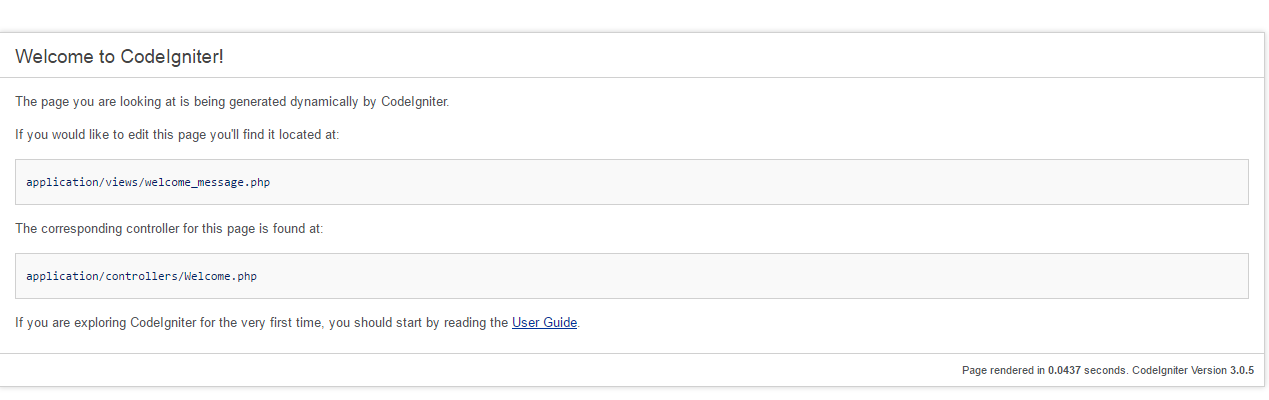
jika muncul seperti gambar diatas maka codeigniter sudah berjalan dengan baik.
Selanjutnya membuat file koneksi ke databse dengan code igniter. langkah pertama adalah mempersiapkan databasenya terlebih dahulu. cotoh seperti gambar dibawah ini :

pada gambar diatas, kita membuat sebuah database dengan nama phonebook dan membuat sebuah tabel dengan nama phonebook_table.
untuk menampilkan data tersebut ke website, terlebih dahulu kita harus setting pada bagian \application\config\database.php, ubah settingan seperti dibawah ini, sesuaikan database nya dengan database yang dibuat.
hostname'  => 'localhost',
'username' => 'root',
'database' => 'phonebook',
setelah itu, buatlah sebuah file baru, misalkan koneksi.php di \application\models lalu isikan dengan sintaks berikut
1:   <?php
2:   class Koneksi extends CI_Model{
3:      function __construct()
4:      {
5:        parent::__construct();
6:        $this->load->database();
7:      }
8:      function index(){
9:        $view = $this->db->get('phonebook_table');
10:        return $view->result();
11:      }
12:   }
13:   ?>
setelah itu buatlah sebuah file baru, misalkan control.php pada \application\controllers yang bertujuan untuk menghubungkan antara file koneksi,php yang telah kita buat dengan file index_home.php yang nantinya digunakan untuk website kita. isikan dengan sintaks berikut :
1:   <?php
2:   defined('BASEPATH') OR exit('No direct script access allowed');
3:   class phonebook extends CI_Controller {
4:      function __construct(){
5:        parent::__construct();
6:        $this->load->model('phonebook_model');
7:      }
8:      function book()
9:      {
10:      $data['cnt'] = $this->koneksi->index();
11:      $this->load->view('index_home', $data);
12:      }
13:   }
14:   ?>
1:  <!DOCTYPE html>
2:  <html>
3:  <head>
4:  <title> PhoneBook </title>
5:  </head>
6:  <body>
7:   <h1> halaman PhoneBook </h1>
8:  <table border="2" cellpadding="2" cellspacing="1">
9:   <tr>
10:    <th>N0.</th>
11:    <th>Nama</th>
12:    <th>Alamat</th>
13:    <th>email</th>
14:    <th>class</th>
15:   </tr>
16:   <?php
17:      foreach ($result as $row )
18:       {
19:       ?>
20:          <tr>
21:          <td><?php echo $row->nama; ?></td>
22:          <td><?php echo $row->alamat; ?></td>
23:          <td><?php echo $row->email; ?></td>
24:          <td><?php echo $row->class; ?></td>
25:          </tr>
26:       <?php } ?>
27:   </table>
28:  </body>
29:  </html>


